Domain ordnungszahlen.de kaufen?
Wir ziehen mit dem Projekt
ordnungszahlen.de um.
Sind Sie am Kauf der Domain
ordnungszahlen.de interessiert?
domain@kv-gmbh.de · 0541-91531010
Domain ordnungszahlen.de kaufen?
Warum funktioniert Snipping Tool nicht?
Warum funktioniert Snipping Tool nicht? Gibt es eine Fehlermeldung, die angezeigt wird? Hast du versucht, das Programm neu zu starten oder deinen Computer neu zu starten? Möglicherweise liegt das Problem an fehlenden Berechtigungen oder an einer beschädigten Datei. Hast du die neueste Version des Snipping Tools installiert? **
Wie installiere ich Snipping Tool?
Um das Snipping Tool auf einem Windows-Computer zu installieren, müssen Sie zuerst sicherstellen, dass es nicht bereits auf Ihrem System vorhanden ist. Geben Sie dazu "Snipping Tool" in die Windows-Suchleiste ein. Wenn es nicht gefunden wird, können Sie es über die Systemsteuerung unter "Programme und Funktionen" installieren. Klicken Sie auf "Windows-Funktionen aktivieren oder deaktivieren" und suchen Sie nach dem Snipping Tool. Aktivieren Sie das Kontrollkästchen neben dem Snipping Tool und klicken Sie auf "OK". Das Snipping Tool sollte nun auf Ihrem Computer installiert sein und kann über die Windows-Suche oder das Startmenü geöffnet werden. **


Ähnliche Suchbegriffe für Snipping
Top-Angebote
Produkte zum Begriff Snipping:
-
Sequenz Volca RackSequenz Volca Rack; bietet Rack für bis zu 4 Volcas; stabiler Aluminiumrahmen; gummierte Auflagefläche für sicheren Halt; Seitenteile aus Holz; asymmetrische Form erlaubt 2 unterschiedliche Arten der Aufstellung; Abmessungen: 411 x 242 x 157 mm (horizontal), 411 x 171 x 234 mm (vertikal); Gewicht: 1,1 kg84,00 €*Versand: 0,00 €Sichere Weiterleitung zum Anbieter
-
Unsere Welt in ZahlenUnsere Welt in Zahlen , Ein verrücktes Rekorde-Buch mit über 1000 Fakten zum Staunen. Wissensbuch. Für Kinder ab 8 Jahren , Kotflügel, Seitenwände & Tankdeckel > Karosserie-, Anbauteile & Zubehör , Erscheinungsjahr: 20220830, Produktform: Leinen, Titel der Reihe: Unsere Welt in Zahlen##, Autoren: Gifford, Clive, Übersetzung: Reit, Birgit, Seitenzahl/Blattzahl: 192, Abbildungen: Mit farbigen Fotos und Illustrationen, Keyword: Erde; Fakten; Guinness Buch; Guinness World Record; Infografiken; Kinderbuch Rekorde; Kultur; Lexikon der Rekorde; Natur; Ranking; Rekordbrecher; Rekordebuch; Rekordhalter; Rekordverdächtig; Spannende Zahlen; Statistiken; Technik; Tiere; Top 10; Welt in Zahlen; Weltall; Weltrekorde; Wissen in Zahlen; Wissenschaft; Zahlenwissen, Fachschema: Kinder- u. Jugendliteratur / Kinderliteratur / Ab 8 Jahre~Wissen für Kinder - Kinderwissen, Fachkategorie: Kinder/Jugendliche: Allgemeine Interessen: Allgemeinbildung und Wissenswertes~Kinder/Jugendliche: Nachschlagewerke: Enzyklopädien, allgemeine Nachschlagewerke, Bildungszweck: für den Primarbereich~für weiterführende Schulen~für die Sekundarstufe I, Interesse Alter: empfohlenes Alter: ab 8 Jahre~geeignet für leseschwache Kinder, Altersempfehlung / Lesealter: 18, ab Alter: 8, Warengruppe: HC/Kinderbücher/Sachbücher/Naturwissensch./Technik, Fachkategorie: Kinder/Jugendliche: Allgemeine Interessen: Mathematik & Zahlen, Text Sprache: ger, Originalsprache: eng, UNSPSC: 49019900, Warenverzeichnis für die Außenhandelsstatistik: 49019900, Verlag: Dorling Kindersley Verlag, Verlag: Dorling Kindersley Verlag, Verlag: Dorling Kindersley Verlag, Verlag: Dorling Kindersley Verlag GmbH, Länge: 279, Breite: 223, Höhe: 19, Gewicht: 1040, Produktform: Gebunden, Genre: Kinder- und Jugendbücher, Genre: Kinder- und Jugendbücher, Herkunftsland: LETTLAND (LV), Katalog: deutschsprachige Titel, Katalog: Gesamtkatalog, Katalog: Lagerartikel, Book on Demand, ausgew. Medienartikel, Relevanz: 0006, Tendenz: -1, Unterkatalog: AK, Unterkatalog: Bücher, Unterkatalog: Hardcover, Unterkatalog: Lagerartikel, WolkenId: 298270519,95 €*Versand: 0,00 €Sichere Weiterleitung zum Anbieter
-
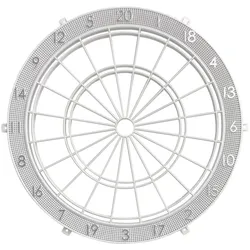
GranBoard 132 Spider mit NummerierungWertvolle Unterstützung für dein Spielvergnügen - das GranBoard 132 Spider mit Nummerierung bringt frischen Wind in dein Dart-Setup. Als hochwertiges Ersatzteil für das GB132 gewährleistet es eine unkomplizierte Handhabung und sorgt dafür, dass du jederzeit bereit für spannende Matches bist. Einfache Installation Der Austausch des GranBoard 132 Spider gestaltet sich schnell und problemlos. So kannst du deine Darts sofort wieder in Bestform einsetzen und dich ganz auf deine Spielstrategie konzentrieren. Hochwertige Verarbeitung Mit der soliden Konstruktion ist der Spider nicht nur langlebig, sondern bietet auch eine präzise Nummerierung. Dies sorgt für eine verbesserte Übersichtlichkeit und trägt zu einem professionellen Spielerlebnis bei. Optimale Spielbedingungen Mit dem GranBoard 132 Spider schaffst du ideale Bedingungen für dein Dartspiel. Genieße die perfekte Kombination aus Funktionalität und Design, die dein Spiel auf das nächste Level hebt. Produktdetails Ersatzteil: Hochwertige Qualität für dein GranBoard 132 Einfacher Austausch: Schnell und unkompliziert zu installieren Präzise Nummerierung: Für optimale Übersichtlichkeit während des Spiels Sichere dir jetzt das GranBoard 132 Spider und bring dein Dartspiel auf die nächste Stufe - exklusiv bei sportdeal24!74,95 €*Versand: 5,99 €Sichere Weiterleitung zum Anbieter


-
Wie öffne ich das Snipping Tool?
Um das Snipping Tool zu öffnen, kannst du entweder die Windows-Suche verwenden und nach "Snipping Tool" suchen. Alternativ kannst du auch die Tastenkombination "Windows-Taste + Shift + S" drücken, um das Snipping Tool direkt zu öffnen. Eine weitere Möglichkeit ist, das Snipping Tool über das Startmenü unter "Windows-Zubehör" zu finden und von dort aus zu öffnen. Du kannst auch einen Rechtsklick auf die Taskleiste machen, "Neu" auswählen und dann "Snipping Tool" anklicken, um es zu öffnen. **
-
Wie funktioniert Snipping Tool Windows 10?
Das Snipping Tool ist ein integriertes Programm in Windows 10, mit dem Benutzer Screenshots erstellen können. Um das Snipping Tool zu verwenden, öffnen Sie es entweder über die Suche in der Taskleiste oder über das Startmenü. Wählen Sie dann die Art des Screenshots aus, den Sie erstellen möchten (Vollbild, rechteckiger Ausschnitt, freie Form oder Fenster). Klicken Sie auf "Neu" und ziehen Sie den Cursor über den Bereich, den Sie erfassen möchten. Anschließend können Sie den Screenshot speichern, kopieren oder bearbeiten. **
-
Was ist das Snipping Tool 3?
Das Snipping Tool 3 ist ein Bildschirmaufnahmeprogramm, das es Benutzern ermöglicht, Screenshots von ihrem Computerbildschirm zu erstellen. Es bietet verschiedene Aufnahmemodi wie Rechteck, Freiform, Fenster oder Vollbild. Mit dem Snipping Tool 3 können Benutzer ihre Screenshots bearbeiten, markieren und speichern, um sie später zu verwenden. Es ist ein nützliches Werkzeug für Präsentationen, Tutorials oder einfach nur zum Teilen von Bildschirminhalten. **
-
Wie benutze ich das Snipping Tool?
Um das Snipping Tool zu verwenden, öffne zuerst das Programm auf deinem Computer. Klicke dann auf "Neu" und wähle den Bereich aus, den du erfassen möchtest. Du kannst zwischen verschiedenen Arten von Ausschnitten wählen, z.B. Freihand, Rechteck oder Fenster. Nachdem du den gewünschten Bereich ausgewählt hast, kannst du den Ausschnitt speichern, kopieren oder markieren. Du kannst das Snipping Tool auch verwenden, um Notizen oder Markierungen auf dem Bildschirmausschnitt hinzuzufügen. **


Wo werden Snipping Tool Bilder gespeichert?
Das Snipping Tool speichert standardmäßig die erstellten Bilder in der Zwischenablage. Wenn du ein Bild mit dem Snipping Tool aufgenommen hast, kannst du es in ein anderes Programm einfügen, z. B. in ein Bildbearbeitungsprogramm oder in ein Textverarbeitungsprogramm. Von dort aus kannst du das Bild dann speichern, wo du möchtest. Es gibt jedoch auch die Möglichkeit, die Einstellungen des Snipping Tools anzupassen, um die Bilder direkt an einem bestimmten Speicherort zu speichern. Hast du diese Einstellungen bereits geändert oder möchtest du wissen, wo die Standard-Speicherort für Snipping Tool Bilder ist? **
Wie finde ich das Snipping Tool?
Das Snipping Tool ist eine integrierte Anwendung in Windows-Betriebssystemen, die es Benutzern ermöglicht, Screenshots zu erstellen. Um das Snipping Tool zu finden, können Sie einfach die Windows-Suche verwenden und nach "Snipping Tool" suchen. Alternativ können Sie auch auf das Startmenü klicken, "Alle Apps" auswählen und nach dem Snipping Tool suchen. Eine weitere Möglichkeit besteht darin, die Tastenkombination "Windows-Taste + Shift + S" zu verwenden, um das Snipping Tool schnell zu öffnen. Wenn Sie das Snipping Tool häufig verwenden, können Sie es auch an die Taskleiste oder den Desktop anheften, um einen schnellen Zugriff zu haben. **
Top-Angebote
Produkte zum Begriff Snipping:
-
Sequenz Monologue BagSequenz Monologue Bag; Tasche für Korg Monologue Synthesizer; Neoprenstoff mit Innenpolsterung; Verwendung als Umhängetasche oder Rucksack; zusätzlicher Stauraum für Notebooks bis 17"; Innenmaße: 370 x 290 x 70 mm (B x T x H); Gewicht: 530 g65,00 €*Versand: 0,00 €Sichere Weiterleitung zum Anbieter
-
Sequenz Volca RackSequenz Volca Rack; bietet Rack für bis zu 4 Volcas; stabiler Aluminiumrahmen; gummierte Auflagefläche für sicheren Halt; Seitenteile aus Holz; asymmetrische Form erlaubt 2 unterschiedliche Arten der Aufstellung; Abmessungen: 411 x 242 x 157 mm (horizontal), 411 x 171 x 234 mm (vertikal); Gewicht: 1,1 kg84,00 €*Versand: 0,00 €Sichere Weiterleitung zum Anbieter
-
Unsere Welt in ZahlenUnsere Welt in Zahlen , Ein verrücktes Rekorde-Buch mit über 1000 Fakten zum Staunen. Wissensbuch. Für Kinder ab 8 Jahren , Kotflügel, Seitenwände & Tankdeckel > Karosserie-, Anbauteile & Zubehör , Erscheinungsjahr: 20220830, Produktform: Leinen, Titel der Reihe: Unsere Welt in Zahlen##, Autoren: Gifford, Clive, Übersetzung: Reit, Birgit, Seitenzahl/Blattzahl: 192, Abbildungen: Mit farbigen Fotos und Illustrationen, Keyword: Erde; Fakten; Guinness Buch; Guinness World Record; Infografiken; Kinderbuch Rekorde; Kultur; Lexikon der Rekorde; Natur; Ranking; Rekordbrecher; Rekordebuch; Rekordhalter; Rekordverdächtig; Spannende Zahlen; Statistiken; Technik; Tiere; Top 10; Welt in Zahlen; Weltall; Weltrekorde; Wissen in Zahlen; Wissenschaft; Zahlenwissen, Fachschema: Kinder- u. Jugendliteratur / Kinderliteratur / Ab 8 Jahre~Wissen für Kinder - Kinderwissen, Fachkategorie: Kinder/Jugendliche: Allgemeine Interessen: Allgemeinbildung und Wissenswertes~Kinder/Jugendliche: Nachschlagewerke: Enzyklopädien, allgemeine Nachschlagewerke, Bildungszweck: für den Primarbereich~für weiterführende Schulen~für die Sekundarstufe I, Interesse Alter: empfohlenes Alter: ab 8 Jahre~geeignet für leseschwache Kinder, Altersempfehlung / Lesealter: 18, ab Alter: 8, Warengruppe: HC/Kinderbücher/Sachbücher/Naturwissensch./Technik, Fachkategorie: Kinder/Jugendliche: Allgemeine Interessen: Mathematik & Zahlen, Text Sprache: ger, Originalsprache: eng, UNSPSC: 49019900, Warenverzeichnis für die Außenhandelsstatistik: 49019900, Verlag: Dorling Kindersley Verlag, Verlag: Dorling Kindersley Verlag, Verlag: Dorling Kindersley Verlag, Verlag: Dorling Kindersley Verlag GmbH, Länge: 279, Breite: 223, Höhe: 19, Gewicht: 1040, Produktform: Gebunden, Genre: Kinder- und Jugendbücher, Genre: Kinder- und Jugendbücher, Herkunftsland: LETTLAND (LV), Katalog: deutschsprachige Titel, Katalog: Gesamtkatalog, Katalog: Lagerartikel, Book on Demand, ausgew. Medienartikel, Relevanz: 0006, Tendenz: -1, Unterkatalog: AK, Unterkatalog: Bücher, Unterkatalog: Hardcover, Unterkatalog: Lagerartikel, WolkenId: 298270519,95 €*Versand: 0,00 €Sichere Weiterleitung zum Anbieter
-
Warum funktioniert Snipping Tool nicht?
Warum funktioniert Snipping Tool nicht? Gibt es eine Fehlermeldung, die angezeigt wird? Hast du versucht, das Programm neu zu starten oder deinen Computer neu zu starten? Möglicherweise liegt das Problem an fehlenden Berechtigungen oder an einer beschädigten Datei. Hast du die neueste Version des Snipping Tools installiert? **
-
Wie installiere ich Snipping Tool?
Um das Snipping Tool auf einem Windows-Computer zu installieren, müssen Sie zuerst sicherstellen, dass es nicht bereits auf Ihrem System vorhanden ist. Geben Sie dazu "Snipping Tool" in die Windows-Suchleiste ein. Wenn es nicht gefunden wird, können Sie es über die Systemsteuerung unter "Programme und Funktionen" installieren. Klicken Sie auf "Windows-Funktionen aktivieren oder deaktivieren" und suchen Sie nach dem Snipping Tool. Aktivieren Sie das Kontrollkästchen neben dem Snipping Tool und klicken Sie auf "OK". Das Snipping Tool sollte nun auf Ihrem Computer installiert sein und kann über die Windows-Suche oder das Startmenü geöffnet werden. **
-
Wie öffne ich das Snipping Tool?
Um das Snipping Tool zu öffnen, kannst du entweder die Windows-Suche verwenden und nach "Snipping Tool" suchen. Alternativ kannst du auch die Tastenkombination "Windows-Taste + Shift + S" drücken, um das Snipping Tool direkt zu öffnen. Eine weitere Möglichkeit ist, das Snipping Tool über das Startmenü unter "Windows-Zubehör" zu finden und von dort aus zu öffnen. Du kannst auch einen Rechtsklick auf die Taskleiste machen, "Neu" auswählen und dann "Snipping Tool" anklicken, um es zu öffnen. **
-
Wie funktioniert Snipping Tool Windows 10?
Das Snipping Tool ist ein integriertes Programm in Windows 10, mit dem Benutzer Screenshots erstellen können. Um das Snipping Tool zu verwenden, öffnen Sie es entweder über die Suche in der Taskleiste oder über das Startmenü. Wählen Sie dann die Art des Screenshots aus, den Sie erstellen möchten (Vollbild, rechteckiger Ausschnitt, freie Form oder Fenster). Klicken Sie auf "Neu" und ziehen Sie den Cursor über den Bereich, den Sie erfassen möchten. Anschließend können Sie den Screenshot speichern, kopieren oder bearbeiten. **
Ähnliche Suchbegriffe für Snipping
-
GranBoard 132 Spider mit NummerierungWertvolle Unterstützung für dein Spielvergnügen - das GranBoard 132 Spider mit Nummerierung bringt frischen Wind in dein Dart-Setup. Als hochwertiges Ersatzteil für das GB132 gewährleistet es eine unkomplizierte Handhabung und sorgt dafür, dass du jederzeit bereit für spannende Matches bist. Einfache Installation Der Austausch des GranBoard 132 Spider gestaltet sich schnell und problemlos. So kannst du deine Darts sofort wieder in Bestform einsetzen und dich ganz auf deine Spielstrategie konzentrieren. Hochwertige Verarbeitung Mit der soliden Konstruktion ist der Spider nicht nur langlebig, sondern bietet auch eine präzise Nummerierung. Dies sorgt für eine verbesserte Übersichtlichkeit und trägt zu einem professionellen Spielerlebnis bei. Optimale Spielbedingungen Mit dem GranBoard 132 Spider schaffst du ideale Bedingungen für dein Dartspiel. Genieße die perfekte Kombination aus Funktionalität und Design, die dein Spiel auf das nächste Level hebt. Produktdetails Ersatzteil: Hochwertige Qualität für dein GranBoard 132 Einfacher Austausch: Schnell und unkompliziert zu installieren Präzise Nummerierung: Für optimale Übersichtlichkeit während des Spiels Sichere dir jetzt das GranBoard 132 Spider und bring dein Dartspiel auf die nächste Stufe - exklusiv bei sportdeal24!74,95 €*Versand: 5,99 €Sichere Weiterleitung zum Anbieter
-
Einfluss von mathematischen Spielen auf das Verständnis von Zahlen und Nummerierung, Taschenbuch von Arbresha Beka, Verlag Unser Wissen,Einfluss Von Mathematischen Spielen Auf Das Verständnis Von Zahlen Und Nummerierung, Taschenbuch Von Arbresha Beka, Verlag Unser Wissen, 978-620-8-55386-9, Seitenanzahl: 8045,90 €*Versand: 0,00 €Sichere Weiterleitung zum Anbieter
-
Was ist das Snipping Tool 3?
Das Snipping Tool 3 ist ein Bildschirmaufnahmeprogramm, das es Benutzern ermöglicht, Screenshots von ihrem Computerbildschirm zu erstellen. Es bietet verschiedene Aufnahmemodi wie Rechteck, Freiform, Fenster oder Vollbild. Mit dem Snipping Tool 3 können Benutzer ihre Screenshots bearbeiten, markieren und speichern, um sie später zu verwenden. Es ist ein nützliches Werkzeug für Präsentationen, Tutorials oder einfach nur zum Teilen von Bildschirminhalten. **
-
Wie benutze ich das Snipping Tool?
Um das Snipping Tool zu verwenden, öffne zuerst das Programm auf deinem Computer. Klicke dann auf "Neu" und wähle den Bereich aus, den du erfassen möchtest. Du kannst zwischen verschiedenen Arten von Ausschnitten wählen, z.B. Freihand, Rechteck oder Fenster. Nachdem du den gewünschten Bereich ausgewählt hast, kannst du den Ausschnitt speichern, kopieren oder markieren. Du kannst das Snipping Tool auch verwenden, um Notizen oder Markierungen auf dem Bildschirmausschnitt hinzuzufügen. **
-
Wo werden Snipping Tool Bilder gespeichert?
Das Snipping Tool speichert standardmäßig die erstellten Bilder in der Zwischenablage. Wenn du ein Bild mit dem Snipping Tool aufgenommen hast, kannst du es in ein anderes Programm einfügen, z. B. in ein Bildbearbeitungsprogramm oder in ein Textverarbeitungsprogramm. Von dort aus kannst du das Bild dann speichern, wo du möchtest. Es gibt jedoch auch die Möglichkeit, die Einstellungen des Snipping Tools anzupassen, um die Bilder direkt an einem bestimmten Speicherort zu speichern. Hast du diese Einstellungen bereits geändert oder möchtest du wissen, wo die Standard-Speicherort für Snipping Tool Bilder ist? **
-
Wie finde ich das Snipping Tool?
Das Snipping Tool ist eine integrierte Anwendung in Windows-Betriebssystemen, die es Benutzern ermöglicht, Screenshots zu erstellen. Um das Snipping Tool zu finden, können Sie einfach die Windows-Suche verwenden und nach "Snipping Tool" suchen. Alternativ können Sie auch auf das Startmenü klicken, "Alle Apps" auswählen und nach dem Snipping Tool suchen. Eine weitere Möglichkeit besteht darin, die Tastenkombination "Windows-Taste + Shift + S" zu verwenden, um das Snipping Tool schnell zu öffnen. Wenn Sie das Snipping Tool häufig verwenden, können Sie es auch an die Taskleiste oder den Desktop anheften, um einen schnellen Zugriff zu haben. **
* Alle Preise verstehen sich inklusive der gesetzlichen Mehrwertsteuer und ggf. zuzüglich Versandkosten. Die Angebotsinformationen basieren auf den Angaben des jeweiligen Shops und werden über automatisierte Prozesse aktualisiert. Eine Aktualisierung in Echtzeit findet nicht statt, so dass es im Einzelfall zu Abweichungen kommen kann. ** Hinweis: Teile dieses Inhalts wurden von KI erstellt.